




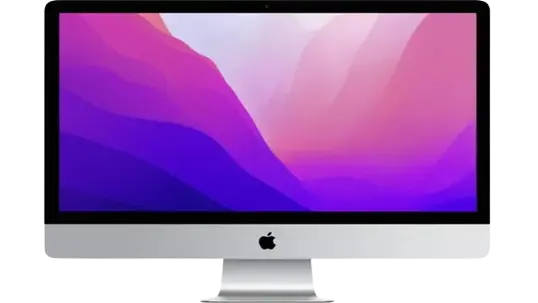
Intro : Remplacer le disque dur HDD par un SSD
Beaucoup de personnes utilisent encore des iMac sortis entre 2012 et 2019.
Ce sont des machines fiables, avec de très bons écrans et une excellente qualité de fabrication. Mais avec le temps, un problème revient très souvent : la lenteur.
Applications qui mettent du temps à s’ouvrir, démarrage interminable, roue multicolore…
Dans la majorité des cas, la cause est simple : ces modèles sont équipés d’un disque dur mécanique (HDD), devenu trop lent pour les usages actuels.
En tant que spécialiste Mac chez Tech Center, je recommande une solution efficace : remplacer le HDD par un SSD.
Table des matières
- 1. Chauffer les bords de l’écran
- 2. Nettoyage des bandes adhésives
- 3. Extraction de l’ancien disque dur HDD
- 4. Montage du disque SSD
- 5. Refaire les joints / bandes adhésives
- 6. Remontage de l’écran
- 7. Installation de macOS compatible
1- Pourquoi mon iMac est devenu lent ?
Sur les iMac 2012–2019, Apple a souvent installé des disques durs classiques (HDD).
Le problème, c’est que ces disques fonctionnent avec un système mécanique.
Avec les années :
* le disque s’use
* les temps d’accès deviennent très longs
* macOS devient plus exigeant
* les fichiers s’accumulent
Résultat : même un iMac puissant peut sembler inutilisable.
Les étapes du remplacement HDD → SSD (iMac 2012–2019)
Sur les iMac de 2012 à 2019, l’écran n’est plus fixé avec des vis comme sur les anciens modèles, mais directement collé au châssis grâce à des bandes adhésives très solides. La première étape consiste donc à chauffer délicatement les bords de l’écran afin de ramollir la colle et permettre un décollage en toute sécurité. Pour cela, j’utilise un outil adapté comme un pistolet thermique, en contrôlant parfaitement la température pour éviter d’endommager la dalle. Cette opération demande de la précision, car l’écran reste une pièce fragile et coûteuse. Une chauffe trop forte ou un geste brusque peut entraîner une casse. Une fois l’adhésif suffisamment assoupli, l’écran peut être retiré progressivement, ce qui permet ensuite d’accéder aux composants internes de l’iMac pour poursuivre le remplacement du disque dur.
1- Chauffer les bords de l’écran
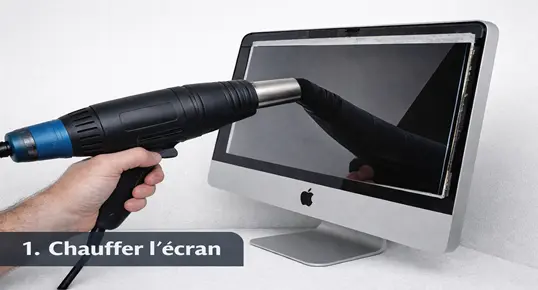
Sur les iMac de 2012 à 2019, l’écran n’est plus fixé avec des vis comme sur les anciens modèles, mais directement collé au châssis grâce à des bandes adhésives très solides. La première étape consiste donc à chauffer délicatement les bords de l’écran afin de ramollir la colle et permettre un décollage en toute sécurité. Pour cela, j’utilise un outil adapté comme un pistolet thermique, en contrôlant parfaitement la température pour éviter d’endommager la dalle. Cette opération demande de la précision, car l’écran reste une pièce fragile et coûteuse. Une chauffe trop forte ou un geste brusque peut entraîner une casse. Une fois l’adhésif suffisamment assoupli, l’écran peut être retiré progressivement, ce qui permet ensuite d’accéder aux composants internes de l’iMac pour poursuivre le remplacement du disque dur.
2- Nettoyage des bandes adhésives
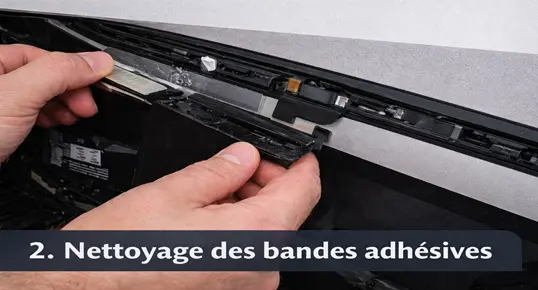
Une fois l’écran retiré, il reste généralement des résidus des anciennes bandes adhésives tout autour du châssis. Cette étape de nettoyage est essentielle, car ces bandes sont responsables de la fixation parfaite de l’écran lors du remontage. Je prends donc le temps de retirer soigneusement toute la colle restante, sans abîmer le cadre ni laisser de morceaux qui pourraient empêcher une bonne adhérence. Le but est d’obtenir une surface propre et uniforme avant de poser les nouvelles bandes. C’est une opération minutieuse, mais indispensable pour garantir un remontage solide, éviter les infiltrations de poussière et assurer que l’écran soit parfaitement maintenu comme à l’origine.
3- Extraction de l’ancien disque dur HDD
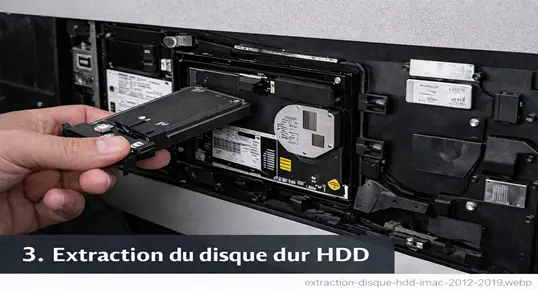
Une fois l’iMac ouvert, on accède enfin aux composants internes, et notamment au disque dur d’origine. Sur la majorité des modèles entre 2012 et 2019, Apple a installé un disque dur mécanique (HDD), qui est souvent la principale cause des lenteurs avec le temps. L’extraction consiste à démonter ce disque en débranchant soigneusement les connecteurs SATA et l’alimentation, puis en retirant le support qui le maintient en place. Cette étape doit être faite avec précaution, car l’espace à l’intérieur de l’iMac est assez compact et certains câbles sont fragiles. Une fois le disque retiré, l’appareil est prêt à recevoir un SSD beaucoup plus rapide, ce qui va transformer complètement ses performances.
4- Montage du disque SSD
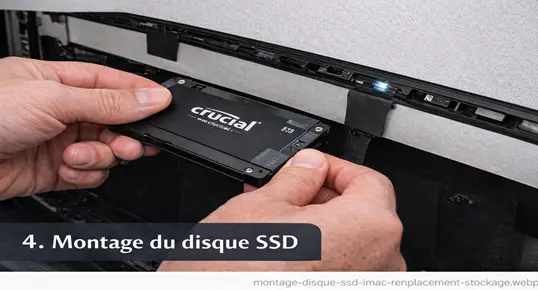
Après avoir retiré l’ancien disque dur, on passe à l’étape la plus importante de l’intervention : l’installation du SSD. Le disque SSD vient remplacer directement le HDD d’origine, tout en étant beaucoup plus rapide et fiable. Je le monte soigneusement dans l’emplacement prévu, en utilisant les adaptateurs nécessaires selon le modèle d’iMac, puis je reconnecte les câbles d’alimentation et de données de façon sécurisée. Cette étape marque le véritable changement, car c’est ce nouveau support de stockage qui va permettre à l’iMac de retrouver une seconde jeunesse. Une fois le SSD en place, la machine est prête pour être refermée et recevoir une installation propre de macOS, avec des performances nettement améliorées dès le premier démarrage.
5- Refaire les joints / bandes adhésives
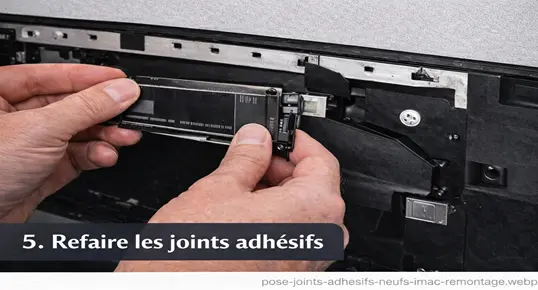
Une fois le SSD installé, il est indispensable de poser de nouvelles bandes adhésives adaptées au modèle d’iMac. Ces joints assurent une fixation solide de l’écran lors du remontage. Cette étape garantit un résultat propre, sécurisé et identique à l’assemblage d’origine.
6- Remontage de l’écran
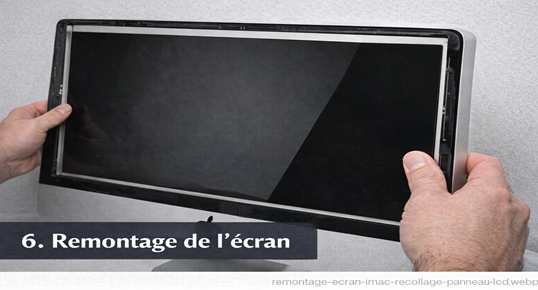
Après avoir remplacé le disque, l’écran est repositionné avec soin sur le châssis de l’iMac. Il doit être parfaitement aligné avant d’être recollé grâce aux nouvelles bandes adhésives. Cette étape finale demande précision et délicatesse pour garantir une fermeture propre et durable.
7- Installation de macOS compatible
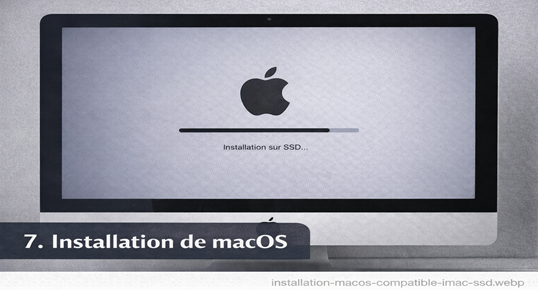
Une fois l’iMac remonté, je procède à l’installation d’une version de macOS compatible avec le modèle, afin d’assurer stabilité et performances. Le système est réinstallé proprement sur le nouveau SSD, ce qui permet à l’appareil de démarrer rapidement et de fonctionner de manière fluide. Après configuration, l’iMac est prêt à être utilisé comme neuf, avec un gain de vitesse immédiat.