

Créer des images d’IA avec Google Gemini
Un outil gratuit, simple et intégré à Google Gemini pour générer des visuels à partir d’une simple description en texte.
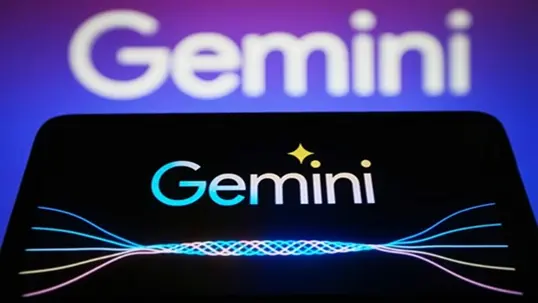
L’intelligence artificielle générative est devenue incontournable, et la concurrence entre Google, Microsoft et OpenAI n’a fait qu’accélérer les choses. Après ChatGPT et Copilot, Google a intégré la génération d’images directement dans son assistant Gemini (anciennement Bard).
Contrairement à certains concurrents payants, cette fonctionnalité est accessible gratuitement à tous. Voici comment l’utiliser, et comment en tirer le meilleur parti.
Gemini et la génération d’images, en bref
À leurs débuts, ChatGPT, Copilot et Gemini se limitaient à générer du texte : répondre à des questions, aider à rédiger ou à déboguer du code. En septembre 2023, OpenAI a ajouté la génération d’images à ChatGPT via DALL-E 3, réservée aux abonnés payants.
Google a suivi avec son propre outil, Imagen 2, intégré à Gemini. Sa particularité : il est simple d’utilisation et entièrement gratuit, ce qui en fait une option accessible pour créer rapidement des visuels.
Qu’est-ce qu’Imagen 2, le moteur d’images de Gemini
Imagen est un modèle d’IA capable de générer des images à partir d’une description textuelle, sur le même principe que DALL-E ou Midjourney. Une première version a été présentée par Google dès 2022 via l’application expérimentale AI Test Kitchen.
En décembre 2023, Google a annoncé Imagen 2, une version nettement améliorée, désormais directement accessible depuis l’application Gemini plutôt que réservée aux développeurs.
Comment créer une image avec Gemini, étape par étape
Ouvrez l’application Gemini ou rendez-vous sur gemini.google.com, connectez-vous avec un compte Google, puis accédez à la fenêtre de discussion.
Dans le champ de texte, décrivez l’image souhaitée en commençant par un verbe comme « Crée » ou « Génère » : cela indique clairement à l’outil qu’il doit produire une image inédite plutôt que de rechercher une image existante sur le web. Vous pouvez aussi dicter votre description à l’oral grâce au microphone.
Après quelques secondes, Gemini propose plusieurs images générées. Vous pouvez en choisir une, demander d’autres propositions, ou affiner votre demande avec plus de détails si le résultat ne correspond pas à vos attentes.
- Décrivez précisément le sujet, les couleurs, l’éclairage et l’angle souhaité.
- Vous pouvez importer une image de référence pour guider le style du résultat.
- Téléchargez l’image choisie individuellement, ou toutes les propositions en une fois.
Nos conseils pour de meilleurs résultats
La qualité d’une image générée dépend beaucoup de la façon dont vous formulez votre demande. Quelques principes simples permettent d’obtenir des résultats nettement plus satisfaisants.
- Commencez toujours par « Crée » ou « Génère » pour éviter d’obtenir une image déjà existante sur le web.
- Ajoutez des détails précis : éléments, couleurs, éclairage, angle de prise de vue.
- Mentionnez un style artistique souhaité (portrait, aquarelle, style d’un courant artistique donné).
- Utilisez une image de référence plutôt qu’une longue description quand c’est possible.
- N’hésitez pas à reformuler et à préciser votre demande si le premier résultat ne convient pas.
- Les demandes fonctionnent mieux en anglais ; un outil de traduction peut aider à formuler le prompt.
Ce qu’il faut savoir avant de l’utiliser
Imagen 2 n’est pas nécessairement l’outil le plus avancé du marché : des solutions comme DALL-E 3 ou Midjourney proposent parfois plus de contrôle, notamment pour l’édition de photos de personnes.
Son principal atout reste son accessibilité : gratuit, disponible dans plus de 40 langues et une grande partie du monde, avec une interface volontairement simple. De quoi couvrir la plupart des besoins courants sans abonnement ni compétence technique particulière.